如何找到 CapCut 的 draft_content.json 草稿檔案
最快的方法不是逐層搜尋電腦資料夾,而是直接在 CapCut 專案右側的 Details 面板查看草稿路徑。
方法一:直接在 CapCut 查看專案路徑
- 1開啟正確的專案
啟動 CapCut 桌面版,開啟包含目標字幕的專案。
- 2查看右側 Details 面板
在右側開啟 Details(詳細資料),再找到 Path(路徑)。部分 CapCut 版本會保留英文標籤。
- 3開啟顯示的路徑
複製 Path,貼到 Windows 檔案總管或 macOS Finder,即可進入目前專案的草稿資料夾。
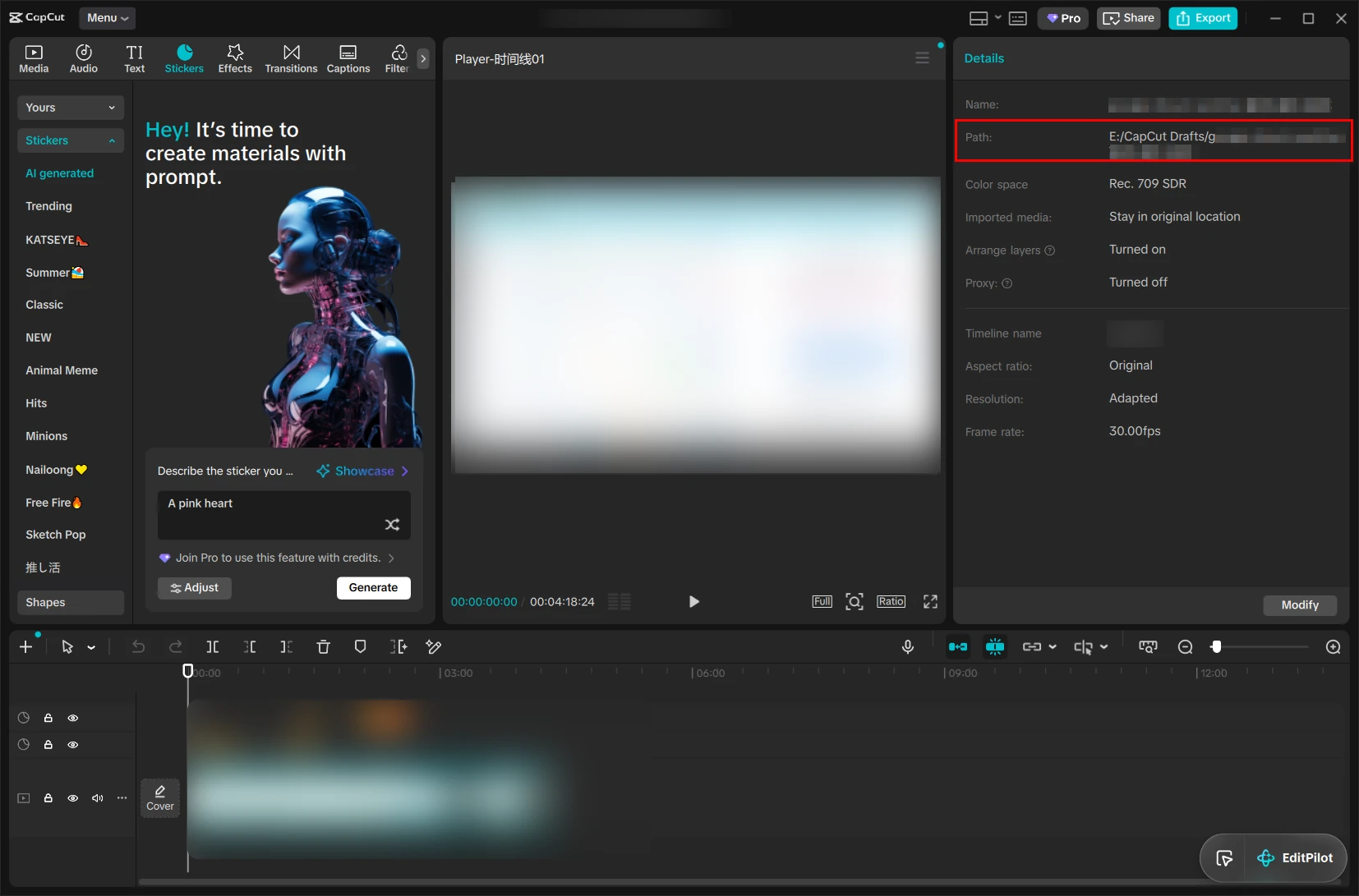
進入資料夾後要找什麼?
開啟 Path 顯示的專案目錄後,尋找以下任一檔案:
draft_content.json建議優先選擇,通常包含字幕文字與時間軸資料draft_info.json部分 CapCut 版本與草稿結構也可使用返回字幕匯出工具,點選「選擇專案資料夾」並選取這個資料夾。請勿選擇包含多個專案的上一層目錄。
draft_content.json 是 CapCut SRT 檔案來源嗎?
它是專案資料來源,不是已完成的 SRT 檔案。JSON 可能包含字幕素材、時間軸、片段時間與引用。轉換工具必須把可見字幕配對到真實片段,才能產生可靠的 SRT 時間碼。
JSON 轉 SRT 的運作方式
本工具在瀏覽器本機讀取專案,尋找支援的文字素材、跟隨時間軸引用、依開始時間排序,再建立 SRT。它不會只是把 JSON 改名,也不會猜測缺少的時間。
方法二:檢查預設草稿位置
如果沒有顯示 Path,可嘗試下列預設位置。若曾修改 CapCut 的草稿儲存位置,請以 Details 中的 Path 為準。
Windows
%LocalAppData%CapCutUser DataProjectscom.lveditor.draftmacOS
~/Movies/CapCut/User Data/Projects/com.lveditor.draft