Cómo encontrar draft_content.json en CapCut
La forma más rápida es consultar la ruta del proyecto directamente en CapCut en lugar de buscar carpeta por carpeta.
Método 1: consultar el Path del proyecto en CapCut
- 1Abre el proyecto correcto
Inicia CapCut para escritorio y abre el proyecto que contiene los subtítulos que quieres exportar.
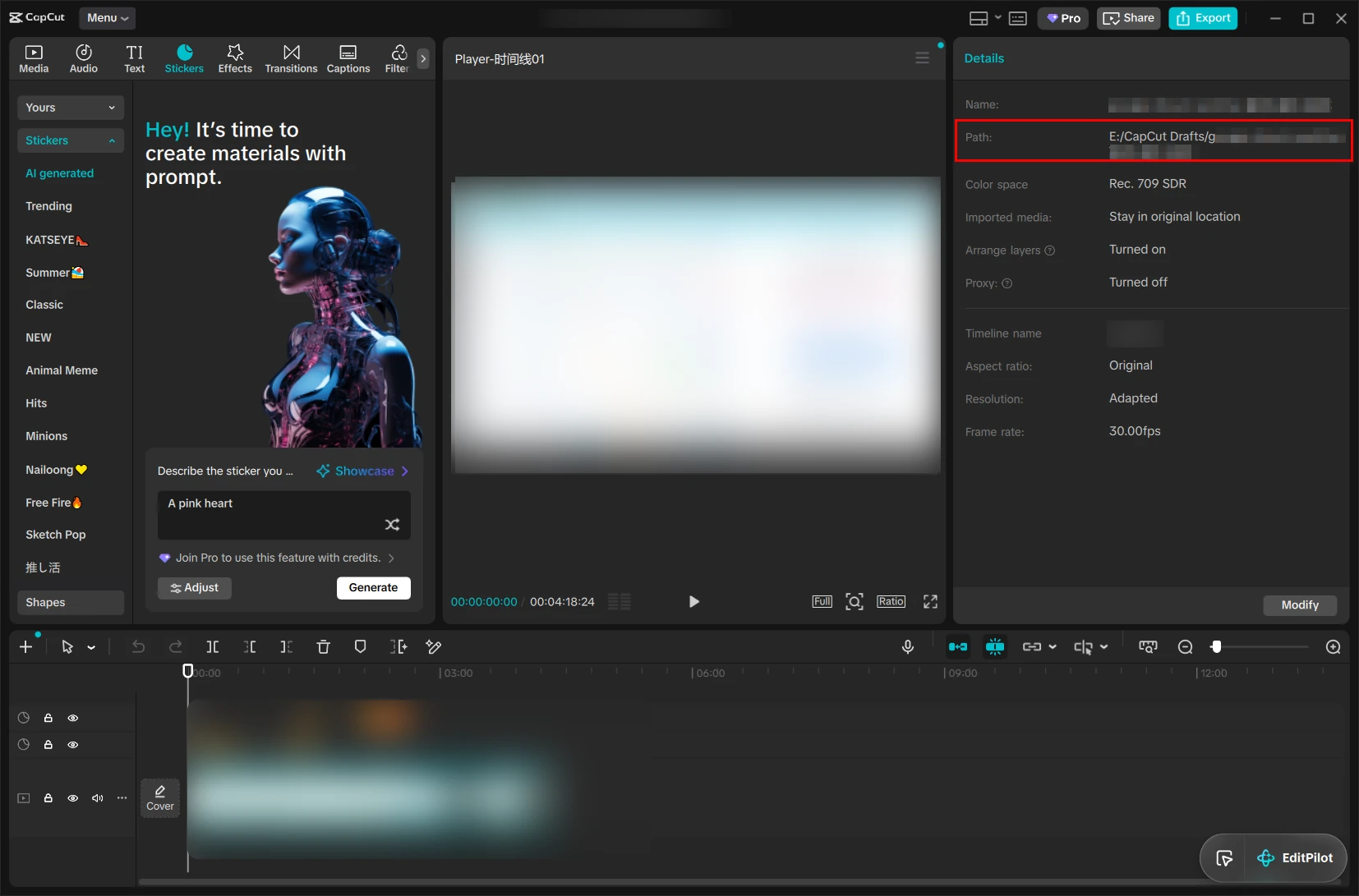
- 2Consulta el panel Details
En la parte derecha, abre Details y localiza el campo Path. En algunas versiones de CapCut estas etiquetas aparecen en inglés.
- 3Abre el Path mostrado
Copia el Path en el Explorador de archivos de Windows o en Finder de macOS para abrir la carpeta del borrador de ese proyecto.
¿Qué archivo debes buscar en la carpeta?
En la carpeta indicada por Path, busca uno de estos archivos:
draft_content.jsonRecomendado: normalmente contiene el texto de los subtítulos y los datos de la línea de tiempodraft_info.jsonTambién es compatible con algunas versiones y estructuras de borrador de CapCutVuelve al exportador, pulsa “Elegir carpeta del proyecto” y selecciona exactamente esta carpeta, no la carpeta superior que contiene varios proyectos.
¿draft_content.json es la fuente del archivo SRT de CapCut?
Es una fuente de datos del proyecto, no un SRT terminado. El JSON puede contener textos, pistas, tiempos y referencias. El conversor debe relacionar el texto visible con segmentos reales antes de escribir timecodes fiables.
Cómo funciona la conversión de JSON a SRT
El exportador lee el proyecto localmente, encuentra textos compatibles, sigue referencias de la línea de tiempo, ordena por inicio y crea bloques SRT. No se limita a cambiar el nombre del JSON ni inventa tiempos ausentes.
Método 2: comprobar las ubicaciones predeterminadas
Si Path no aparece, prueba las ubicaciones siguientes. Si cambiaste la ubicación de los borradores en CapCut, utiliza siempre el Path mostrado en Details.
%LocalAppData%CapCutUser DataProjectscom.lveditor.draft~/Movies/CapCut/User Data/Projects/com.lveditor.draft