Comment trouver draft_content.json dans CapCut
Le plus rapide est de consulter le chemin du projet dans CapCut plutôt que de parcourir manuellement tous les dossiers.
Méthode 1 : consulter le chemin du projet dans CapCut
- 1Ouvrir le bon projet
Lancez l’application de bureau CapCut et ouvrez le projet contenant les sous-titres à exporter.
- 2Consulter le panneau Details
À droite, ouvrez Details puis repérez le champ Path. Selon la version de CapCut, ces libellés peuvent rester en anglais.
- 3Ouvrir le chemin affiché
Copiez le Path dans l’Explorateur de fichiers sous Windows ou dans le Finder sous macOS pour ouvrir le dossier de ce projet.
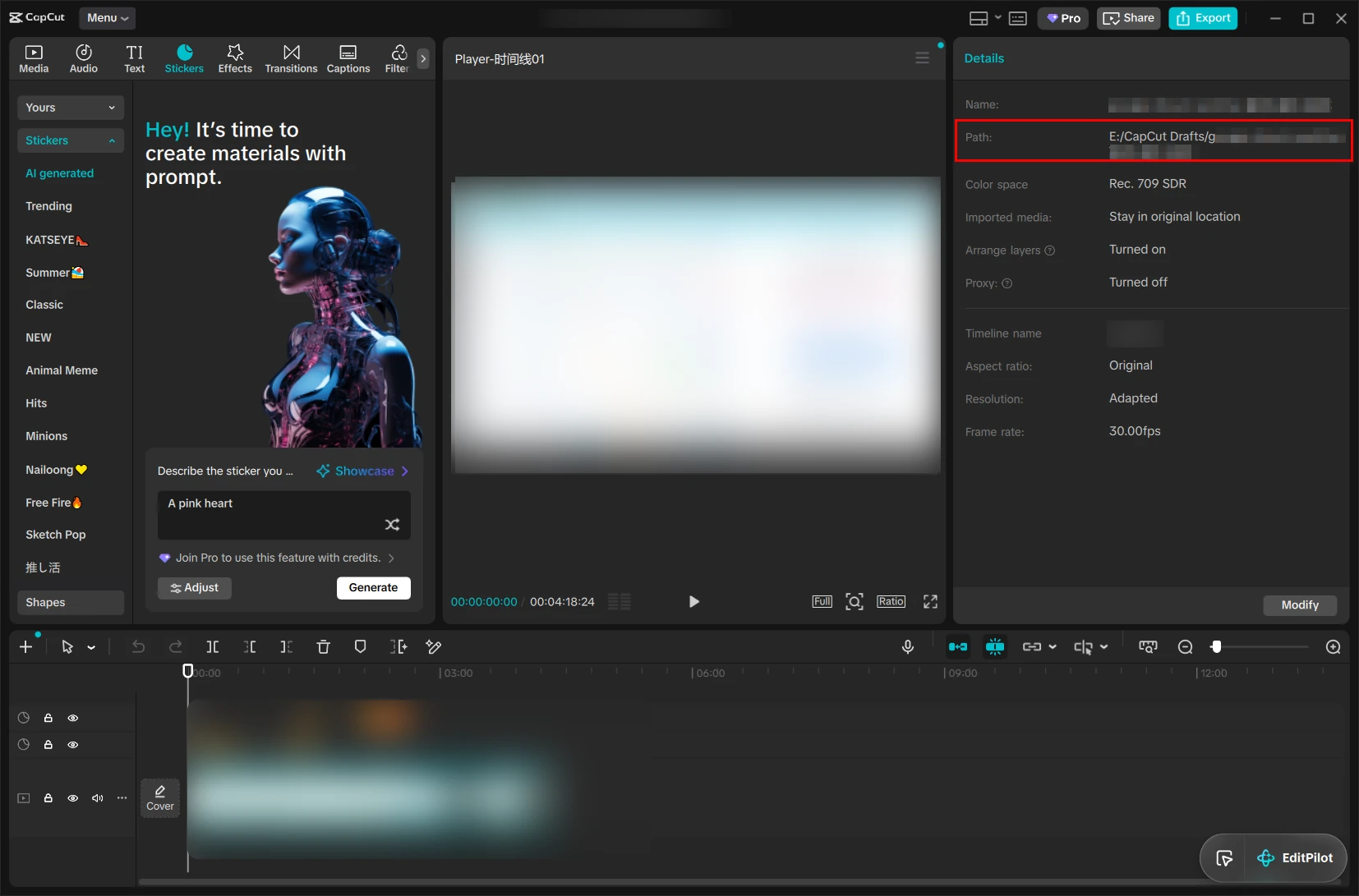
Quel fichier chercher dans le dossier ?
Dans le dossier indiqué par Path, recherchez l’un de ces fichiers :
draft_content.jsonÀ privilégier : contient généralement le texte des sous-titres et les données de timelinedraft_info.jsonÉgalement pris en charge par certaines versions et structures de brouillon CapCutRevenez à l’outil, cliquez sur « Choisir le dossier du projet » et sélectionnez exactement ce dossier, pas le dossier parent qui contient plusieurs projets.
draft_content.json est-il la source du fichier SRT CapCut ?
C’est une source de données du projet, pas un SRT déjà créé. Le JSON peut contenir textes, pistes, minutages et références. Le convertisseur doit associer le texte visible à de vrais segments avant d’écrire des timecodes fiables.
Fonctionnement de la conversion JSON vers SRT
L’outil lit le projet localement, repère les textes compatibles, suit leurs références, classe les sous-titres par début puis crée les blocs SRT. Il ne renomme pas simplement le JSON et n’invente pas les temps manquants.
Méthode 2 : vérifier les emplacements par défaut
Si le champ Path n’est pas disponible, essayez les emplacements ci-dessous. Si vous avez modifié l’emplacement des brouillons CapCut, fiez-vous toujours au Path indiqué dans Details.
%LocalAppData%CapCutUser DataProjectscom.lveditor.draft~/Movies/CapCut/User Data/Projects/com.lveditor.draft