So finden Sie draft_content.json in CapCut
Am schnellsten prüfen Sie den Projektpfad direkt in CapCut, statt Ordner einzeln zu durchsuchen.
Methode 1: Projektpfad in CapCut prüfen
- 1Richtiges Projekt öffnen
Starten Sie CapCut für Desktop und öffnen Sie das Projekt mit den Untertiteln, die Sie exportieren möchten.
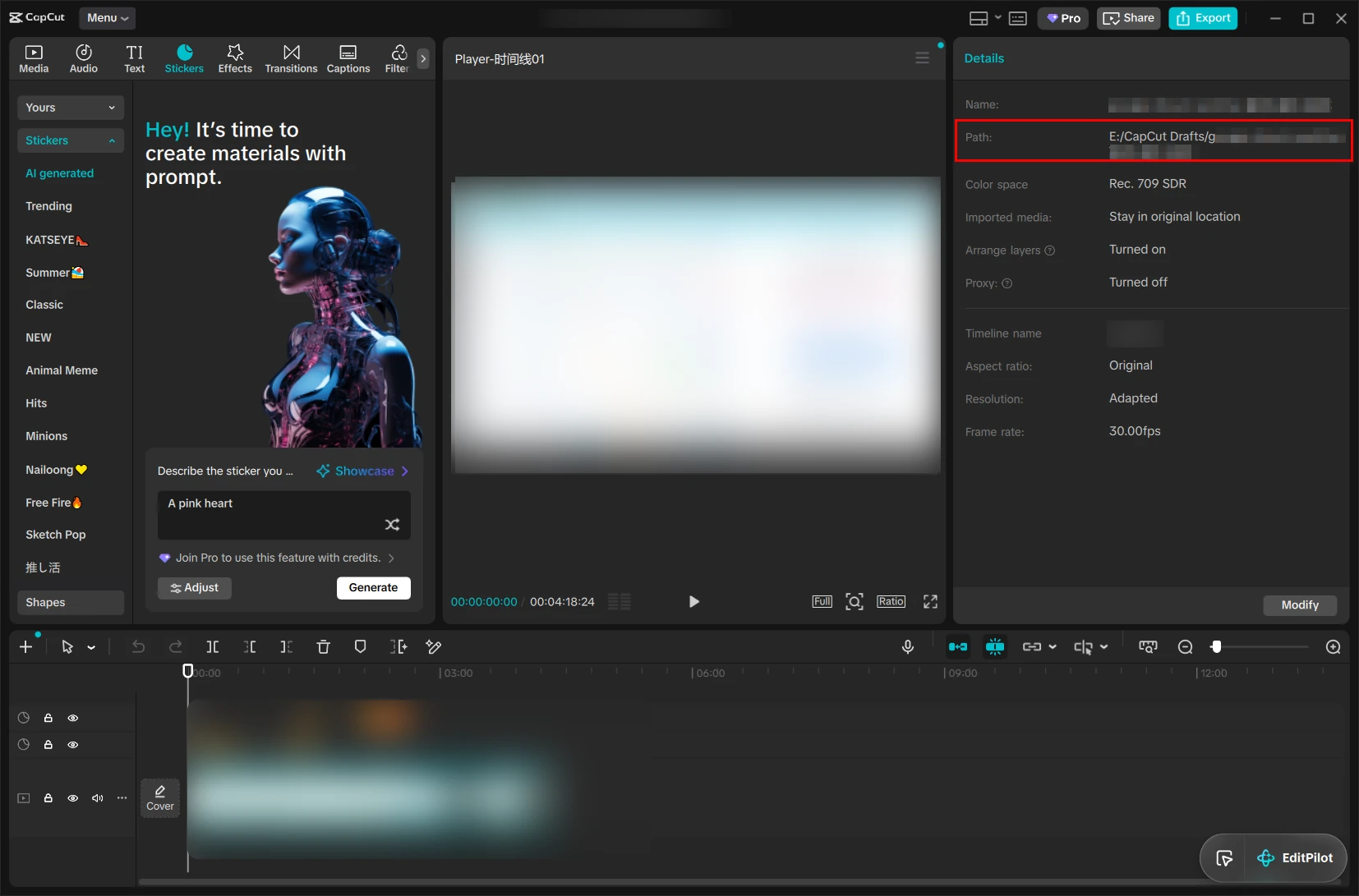
- 2Bereich Details prüfen
Öffnen Sie rechts Details und suchen Sie das Feld Path. In einigen CapCut-Versionen bleiben diese Bezeichnungen auf Englisch.
- 3Angezeigten Pfad öffnen
Kopieren Sie den Path in den Windows-Explorer oder den Finder unter macOS, um den Entwurfsordner dieses Projekts zu öffnen.
Welche Datei wird im Ordner benötigt?
Suchen Sie im unter Path angezeigten Projektordner nach einer dieser Dateien:
draft_content.jsonEmpfohlen: enthält normalerweise Untertiteltext und Timeline-Datendraft_info.jsonWird ebenfalls von einigen CapCut-Versionen und Entwurfsstrukturen unterstütztKehren Sie zum Exporter zurück, wählen Sie „Projektordner auswählen“ und öffnen Sie genau diesen Ordner – nicht den übergeordneten Ordner mit mehreren Projekten.
Ist draft_content.json die Quelle der CapCut-SRT-Datei?
Die Datei ist eine Projektdatenquelle, keine fertige SRT-Datei. Das JSON kann Textmaterialien, Timeline-Spuren, Segmentzeiten und Referenzen enthalten. Ein Konverter muss sichtbaren Text echten Segmenten zuordnen, bevor verlässliche Timecodes entstehen.
So funktioniert JSON-zu-SRT
Der Exporter liest das Projekt lokal, findet unterstützte Texte, folgt den Timeline-Verweisen, sortiert Treffer nach Startzeit und erzeugt SRT-Blöcke. Er benennt JSON nicht einfach um und erfindet keine fehlenden Zeiten.
Methode 2: Standardspeicherorte prüfen
Falls Path nicht angezeigt wird, prüfen Sie die folgenden Standardspeicherorte. Wenn Sie den Entwurfsordner in CapCut geändert haben, gilt immer der unter Details angezeigte Path.
%LocalAppData%CapCutUser DataProjectscom.lveditor.draft~/Movies/CapCut/User Data/Projects/com.lveditor.draft