CapCutでdraft_content.jsonを見つける方法
フォルダーを順番に探すより、CapCutでプロジェクトの保存先を直接確認するのが最も確実です。
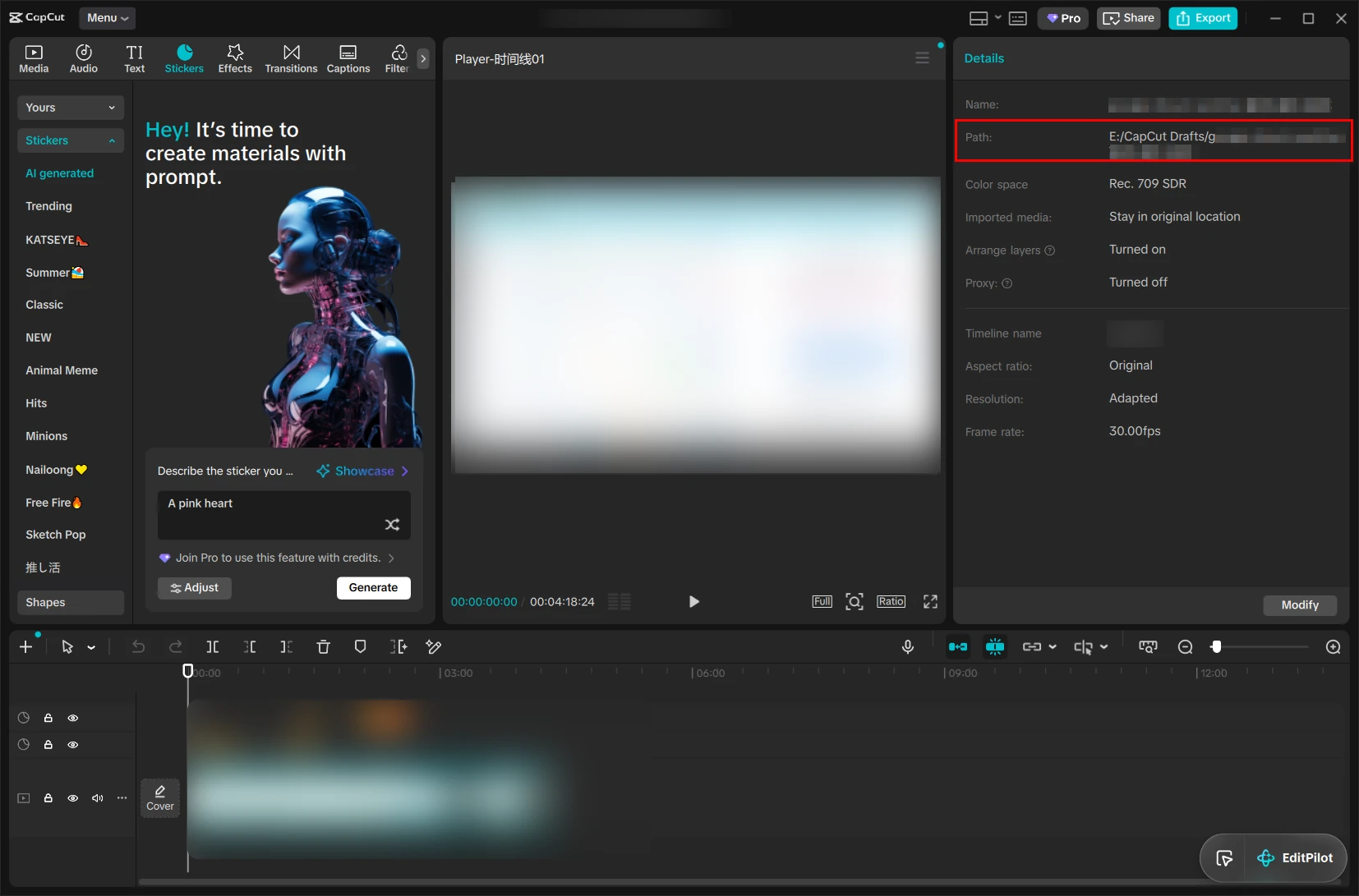
方法1:CapCutでプロジェクトのPathを確認する
- 1対象のプロジェクトを開く
CapCutデスクトップ版を起動し、書き出したい字幕が入っているプロジェクトを開きます。
- 2Detailsパネルを確認する
右側のDetailsを開き、Path欄を探します。CapCutのバージョンによっては英語表記のままです。
- 3表示されたPathを開く
PathをWindowsのエクスプローラーまたはmacOSのFinderに貼り付け、そのプロジェクトの下書きフォルダーを開きます。
フォルダー内で探すファイル
Pathに表示されたプロジェクトフォルダーで、次のどちらかを探します。
draft_content.json推奨:通常は字幕テキストとタイムライン情報が含まれますdraft_info.json一部のCapCutバージョンや下書き形式でも利用できますエクスポートツールに戻り、「プロジェクトフォルダーを選択」からこのフォルダー自体を選んでください。複数のプロジェクトが入った親フォルダーは選択しないでください。
draft_content.jsonはCapCut SRTの元ファイルですか?
これはプロジェクトデータの元であり、完成したSRTではありません。JSONには字幕素材、タイムライン、区間時間、参照が含まれることがあります。正しいSRTには表示文字と実際の区間の対応が必要です。
JSONからSRTへ変換する仕組み
ツールはプロジェクトをローカルで読み、対応テキストとタイムライン参照を探し、開始順に並べてSRTを作ります。JSONの拡張子を変えるだけではなく、欠けた時間を推測もしません。
方法2:既定の下書き保存先を確認する
Pathが表示されない場合は、次の既定の場所を確認してください。CapCutで保存先を変更している場合は、Detailsに表示されるPathを優先します。
Windows
%LocalAppData%CapCutUser DataProjectscom.lveditor.draftmacOS
~/Movies/CapCut/User Data/Projects/com.lveditor.draft